公式乱码如何解决?
如图,早上上课下载老师发的应用软件教程的doc文档,文档的最后编辑时间是2009/12/12,是很老的word文档。打开之后所有的公式都是这样的乱码状态,但是同学的电脑上这些公式都可以正常显示。为解决这个显示问题,我主要做了以下尝试。

1. 检查并安装/修复数学字体
这是最根本的解决方法。Windows自带的Cambria Math字体是Word公式的默认字体。
- 步骤一:检查字体是否存在 按
Win + R键,输入fonts,回车打开“字体”文件夹。 在右上角的搜索框中输入cambria math。 如果搜索结果中有 Cambria Math 字体文件,说明字体已安装。如果没有,你需要安装它。 - 在文件夹中存在Cambria Math ,故不需要安装,下一步
- 步骤二:安装/修复字体 方法A:直接复制(最可靠) 在同事那台能正常显示的电脑上,打开“字体”文件夹(
Win + R->fonts)。 找到 Cambria Math 字体文件(通常有常规、粗体等变体,但主要是常规版),右键点击它,选择“复制”。 在你的电脑上,打开“字体”文件夹,右键点击空白处,选择“粘贴”。系统会自动安装该字体。 安装完成后,重启Word,再打开文档查看。 - 方法B:通过控制面板修复(如果字体存在但损坏) 在“字体”文件夹中,选中 Cambria Math。 在顶部菜单栏点击“删除”。(放心,这只是移除有问题的副本) 前往Windows设置 -> “应用” -> “可选功能” -> “添加功能”,搜索“数学”或“字体”,有时可以找到相关组件进行安装。或者,更简单的办法是直接执行方法A,从同事电脑复制一份健康的字体过来覆盖。
- 修改并重装了字体文件,依然没有解决问题,下一种方法
2. 检查Word中的字体替换设置
有时Word会错误地将公式字体替换成其他不支持的字体。
- 步骤: 打开你的Word文档。 点击左上角的 “文件” -> “选项”。 在弹出的窗口中,选择左侧的 “高级”。 向下滚动到 “显示文档内容” 部分。 找到 “以这种字体替换无法显示的字符” 这个选项。确保它没有被勾选,或者下拉菜单中选择一个常见的、支持广泛的字体(如Calibri, Arial),但不要选择“(自动)”或任何奇怪的字体。 点击 “确定” 保存设置,然后关闭并重新打开Word文档。
- 确保没有勾选,勾选后会出现与当前乱码不一样的错误显示,说明不是这里的问题,下一种方法
3. 清除Office字体缓存
Office会缓存字体列表以提高性能,但这个缓存有时会出错。
- 步骤: 完全关闭所有Office程序(Word, Excel, PowerPoint等)。 按
Win + R,输入%localappdata%,回车。这会打开当前用户的本地AppData文件夹。 进入Microsoft\Office文件夹。 找到并删除以下两个文件夹(如果存在):Office 16(对于Office 2016/2019/365)或Office 15(对于Office 2013)下的FontCache文件夹。 或者直接搜索并删除名为FontCache的文件夹。 同时,你也可以清理系统的字体缓存: 按Win + R,输入services.msc,回车。 找到 “Windows Font Cache Service” 服务,右键选择“停止”。 回到文件资源管理器,导航到C:\Windows\ServiceProfiles\LocalService\AppData\Local。 将文件夹中的FontCache文件夹重命名为FontCache.old(或直接删除)。 回到“服务”窗口,重新启动 “Windows Font Cache Service”。 重启电脑。之后再次打开Word,它会重建字体缓存。 - *没有找到
FontCache文件,也没有找到\AppData\Local文件夹,重启 **“Windows Font Cache Service”*后没有效果,下一种方法
4. 检查兼容性模式或转换文档格式
如果文档是从很旧的Word版本或不同来源获取的,可能会有问题。
- 步骤: 打开那个显示乱码的文档。 点击 “文件” -> “信息”。 查看是否有 “兼容模式” 的提示(如“Word 97-2003文档”)。如果有,请点击“转换”按钮,将其升级为最新的.docx格式。 或者,新建一个空白Word文档,将原文档的内容(Ctrl+A全选,Ctrl+C复制)粘贴到新文档中,并选择 “只保留文本” 或使用 “选择性粘贴” -> “无格式文本”,然后再手动重新插入公式(虽然麻烦,但可以彻底解决格式问题)。
- 修改了文档格式,更新了文档兼容版本,但是依然没有解决,下一种方法
5. 修复Office安装
如果以上所有方法都无效,可能是Office安装文件本身有损坏。
- 步骤: 前往Windows“设置” -> “应用” -> “应用和功能”。 找到你的Microsoft Office版本,点击它,选择 “修改”(或“更改”)。 在弹出的窗口中,选择 “快速修复”。如果无效,再尝试 “在线修复”(这会重新下载Office组件,耗时较长但更彻底)。
- 分别进行了快速修复和在线修复,均没有效果
修改公式格式
在右键单击公式后,出现了一个之前没有见过的选项,见下图,我点击转换格式之后公式即显示正常。这两种公式显示版本的差异总结如下。
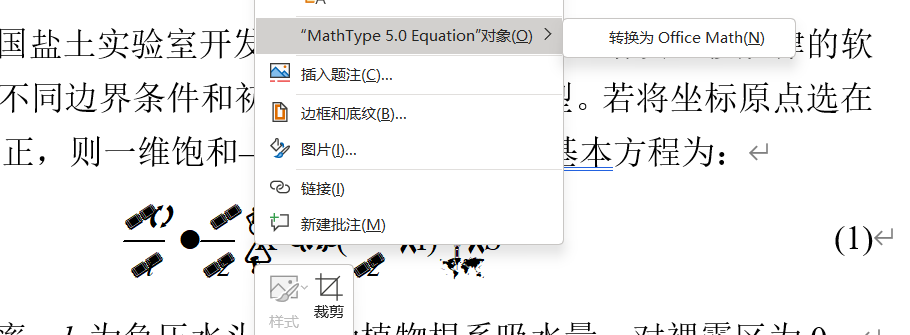

问题根源:两种公式编辑器
我所遇到的是Word历史上一个重要的转折点——从“Microsoft Equation Editor 3.0”到“Office Math ML”的演变。
- Microsoft Equation Editor 3.0 (MEE 3.0) / Microsoft 6.0 Equation 时代背景:这就是2009年文档里用的东西。它是一个独立的、基于COM的插件,本质上是上个世纪90年代的技术。 工作原理:它将公式作为图片(OLE对象) 嵌入Word中。它的显示严重依赖于系统中是否安装了对应的旧版Equation Editor软件。如果另一台电脑没装,或者版本不兼容,就立刻显示为乱码、方框或“错误!未定义书签。”。 缺点:兼容性极差,编辑能力弱,与现代Word的集成度低。微软早已不再支持它,并且出于安全考虑,在新版Office中已默认禁用甚至移除了它。
- Office Math (OMML) 时代背景:从Office 2007开始引入,并在后续版本中不断完善。它是Word原生内置的公式编辑器。 工作原理:它将公式作为纯文本的XML代码存储在.docx文件中。Word软件本身负责解析和渲染这些代码,因此不依赖任何外部插件或特定字体(只要系统有基本的数学字体如Cambria Math即可)。 优点:兼容性极好(只要是高版本Word就能看和改),编辑体验流畅,是现代Word的标准。
结论:把文档里的公式从“Microsoft 6.0 Equation”转换为“Office Math”格式后,实际上是把这些脆弱的图片对象,转换成了Word自身能够理解和稳定渲染的现代公式代码。这就从根本上解决了跨电脑的兼容性问题。
处理这类老文档可以这样做:
1. 批量转换文档中的所有旧公式(强烈推荐)
不需要手动一个个去点开旧公式再切换格式。可以使用Word内置的功能一次性转换整个文档。
操作步骤:
- 用Word打开您的2009年老文档。
- 按下快捷键
Alt + F11。这会打开VBA编辑器(Visual Basic for Applications)。 - 在左侧“工程”窗口中,双击文档名称(例如
ThisDocument)。 - 将下面这段完整的代码复制并粘贴到右面的代码窗口中。
1
2
3
4
5
6
7
8
9
10
11
12
13
14
15
16
17
18
19
20
21
22
23
24
25
26
27
28
29
30
31
32
33
34
35
36
37
Sub ConvertEquationsToOfficeMath()
' 此宏用于将文档中的所有 Microsoft Equation 3.0 对象转换为 Office Math ML
Dim eq As OMath
Dim shape As Shape
Dim i As Integer
On Error Resume Next ' 忽略单个对象转换时的错误,继续下一个
' 首先处理内联的旧公式 (EQ fields)
Selection.WholeStory
ActiveDocument.Fields.Update
' 遍历所有形状,查找公式对象
For Each shape In ActiveDocument.Shapes
If shape.Type = msoEmbeddedOLEObject Then
If shape.OLEFormat.ClassType Like "*Equation*" Or _
shape.OLEFormat.ClassType Like "*EQNEDT*" Then
shape.Select
Selection.Copy
Selection.PasteSpecial Link:=False, DataType:=wdPasteMetafilePicture, Placement:=wdInLine, DisplayAsIcon:=False
' 上面的粘贴会先将其变为图片,然后我们立即将其转换为OMath
If Selection.InlineShapes.Count > 0 Then
With Selection.InlineShapes(1).OLEFormat
.Activate
DoEvents
End With
End If
End If
End If
Next shape
' 另一种更直接的方法:直接使用Word的转换命令
' 下面的命令对大多数情况更有效
Application.Run MacroName:="EquationConverter.ConvertToProfessional"
MsgBox "转换完成!请检查文档中的公式。"
End Sub- 粘贴后,点击菜单栏的 “运行” -> “运行子过程/用户窗体”,或者直接按键盘上的 F5 键。
- 代码运行完毕后,会弹出一个提示框。此时,保存文档。
注意:如果上述VBA代码报错或无效,可以尝试更简单的方法:
- 打开文档,按
Ctrl + H打开“查找和替换”对话框。 - 点击“更多”->“特殊格式”->“域”。
- 在“查找内容”框中会显示
^d,将其改为^d EQUATION,然后点击“在以下项中查找”->“主文档”。这会选中所有公式域。 - 选中后,直接在Word顶部的“公式工具”->“设计”选项卡中,寻找“转换”相关的按钮(具体位置可能因版本而异),尝试进行批量转换。
2. 将文档永久保存为现代格式
在完成公式转换并确保一切正常后,立即将文档另存为 .docx格式(如果还不是的话)。.docx格式是为现代公式(OMML)量身定做的,能最好地保证其稳定性和兼容性。
3. 从源头避免:以后如何编辑和分享
- 编辑:始终使用最新版的Microsoft Word进行编辑,并使用其内置的 “插入”->“公式” 功能来创建新公式。
- 分享:如果文档需要与他人共享,尤其是跨单位、跨版本共享,确保所有公式都已转换为“Office Math”格式,并告知对方使用Word 2007及以上版本打开,即可万无一失。